Se sabe que Google es una de las compañías multinacionales más grandes del mundo y que tiene miles de empleados en prácticamente todos los países en los que opera. Esta increíble cantidad de personal con la que cuenta es la que le permite realizar mejoras constantes en todos sus productos y servicios, y esto se ve particularmente en las aplicaciones. Es que las apps de Google están en constante desarrollo, lo que implica que muy seguido se hagan actualizaciones o se lancen nuevas funcionalidades que lo vuelven todo más sencillo. Google Maps no es la excepción, ya que se trata de una de las apps más útiles y más usadas por los usuarios, y esto requiere que constantemente se estén lanzando funcionalidades que la vuelvan aún más práctica para el uso en el día a día.
Una de las funciones que más han llamado la atención de los usuarios en este último tiempo es la de detectar cuándo un área está teniendo mucha concurrencia. Se denomina áreas concurridas, y no se trata específicamente de una nueva funcionalidad sino que hace ya bastante tiempo se encuentra disponible. Lo que ocurre es que había pocos usuarios que sabían interpretar esta información y por eso se ha ido actualizando, incluso con la redacción de tutoriales por parte del área de soporte de Google.
El desarrollo de áreas concurridas es muy interesante porque nos permite saber los momentos en los que un barrio, una zona, una calle o un negocio está siendo visitado por mucha gente, lo que implica un cambio en los tiempos de llegada. Si tenemos esta información antes de emprender nuestro camino podemos ahorrarnos mucho tiempo o por lo menos hacernos previamente a la idea de con qué vamos a encontrarnos. Lo cierto es que por más de que las actualizaciones la volvieron una función más intuitiva y usable, hay muchos usuarios que aún no saben cómo detectar eso u obtener esta información. Por eso, en este artículo vamos a explicar el paso a paso sobre cómo ver en tiempo real la concurrencia de un lugar a través de Google Maps, con el fin de que quede bien claro el proceso y que nadie se pierda de saber este dato.
Cómo ver la concurrencia en tiempo real con Google Maps
Paso 1: Entrar a la aplicación de Google Maps
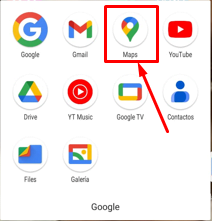
En primera instancia tenemos que aclarar que la posibilidad de detectar las áreas más concurridas de cierto sitio se da dentro de la propia aplicación de Maps y no por alguna herramienta externa como algunos piensan. Por eso, el primer paso que debemos dar para obtener esta información es el de entrar a la aplicación. Esto se puede llevar a cabo simplemente tocando el botón de Google que se suele encontrar en la pantalla principal de los dispositivos móviles. Cuando presionamos en esa opción se nos abre un desplegable con todas las aplicaciones de Google que vienen instaladas por defecto en los equipo Android, como por ejemplo Gmail, Drive, Galería, Google TV, entre otras. Allí también está Maps, y en ese ícono debemos presionar para entrar.
Paso 2: Realizar la búsqueda correspondiente
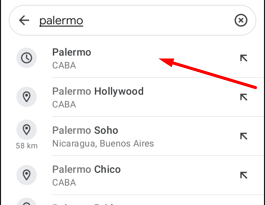
Cuando estamos dentro de la app simplemente tenemos que realizar la búsqueda. Es que para detectar si cierta área está siendo concurrida es fundamental primero buscarla y encontrarla dentro de Maps, para luego ver el camino que hay que seguir y las áreas con más personas. Por eso debemos ir hacia la barra blanca que se ve arriba del todo en la pantalla en forma de buscador, que tiene el texto Busca aquí.

Lo que tenemos que hacer en esta instancia es escribir el término correspondiente respecto al lugar sobre el que queremos averiguar. Una vez que tipeamos algo el buscador ya comienza a encontrar distintas opciones que coincidan con lo que estamos escribiendo, y cuando encontramos lo que se corresponde con lo que buscamos solamente debemos seleccionarlo. Es clave en esta instancia prestar especial atención y no seleccionar lo primero que vemos, ya que si lo hacemos podemos caer en un resultado erróneo, con todos los problemas que esto puede ocasionarnos.
Paso 3: Ir hacia las Indicaciones
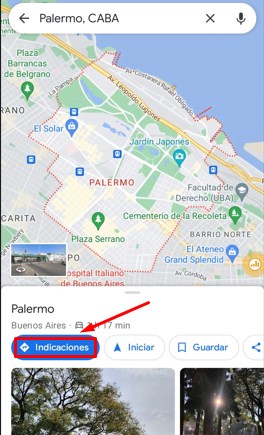
Cuando seleccionamos el resultado correcto después de realizar la búsqueda, se nos deja toda la información necesaria sobre el sitio que elegimos. Nos referimos a los tiempos que se tardan en llegar, las distintas opciones, fotografías sobre el sitio, entre otro tipo de información. Abajo de esos datos tenemos un botón resaltado en color azul que dice Indicaciones, y allí hay que presionar para ir hacia la siguiente pantalla, en la que podemos acceder al dato de la concurrencia que tanto estamos buscando. También podemos presionar en el botón de al lado que dice Iniciar, y de la misma forma podremos obtener ese detalle.
Paso 4: Ver el tráfico (opcional)
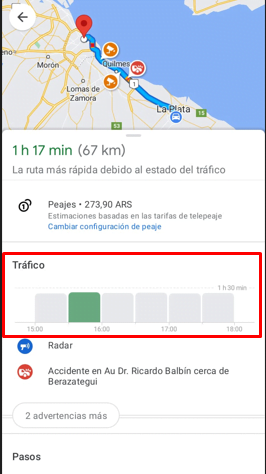
Si bien no es el dato de la concurrencia al que nos referimos en todo el artículo, hay una información que también puede sernos de mucha utilidad a la hora de iniciar nuestro trayecto. Se trata del tráfico, que nos marca no la concurrencia específica de ese sitio sino del camino que tenemos que realizar hasta llegar. En una sección que se encuentra en el medio de la pantalla denominada Tráfico, podemos ver por horarios cuáles son los trayectos en los que más tránsito hay y de esta forma poder evitarlo en caso de que lo deseemos.
Paso 5: Ver el área concurrida
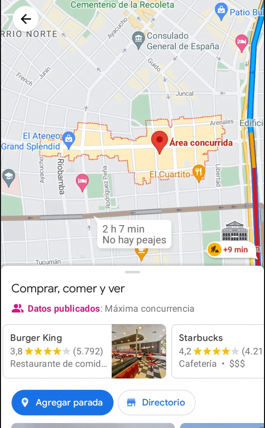
Una vez que tocamos el botón de Indicaciones también se nos abre el mapa completo con una línea azul, que nos marca el camino que debemos recorrer para llegar a este sitio. En ese primer panorama no tenemos acceso a las áreas concurridas, sino que tenemos que acercar la pantalla en el mapa para poder tener ese dato. Cuando nos acercamos en el mapa podemos detectar un ícono de color naranja con una especie de gráfico de barras, que al lado dice área concurrida.
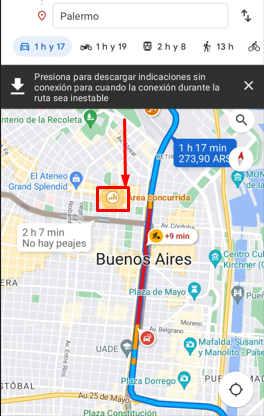
En ese ícono que mencionamos debemos presionar para hacer zoom y ver específicamente cuál es la zona que estará más visitada en determinado horario. Abajo del mapa podemos obtener otro tipo de datos, en la sección que dice Comprar, comer y ver. Esa sección nos da la información sobre por ejemplo cuáles son los negocios más importantes para ir a visitar, o cuáles son los restaurantes a los que podemos ir a comer.