Las plataformas digitales lo han cambiado todo en nuestro mundo y hoy contamos con herramientas que realmente nos facilitan la vida en el día a día. La información que podemos obtener a través de internet y de las distintas aplicaciones es muy completa y nos ayuda a tomar decisiones, como por ejemplo a qué lugares ir para pasar nuestros ratos de ocio o también cuando tenemos que cumplir ciertas obligaciones. Google Maps es una plataforma que resulta ideal para esto, sobre todo porque nos da muchos datos acerca de ciertos sitios, negocios o empresas que se encuentran registrados dentro de la aplicación. Hace mucho tiempo que ya no solamente se utiliza para la función de ubicación o georreferenciación, ya que si bien es una de las más importantes, actualmente otorga otro tipo de herramientas a los usuarios que la utilizan.
Cuando seleccionamos una empresa o un sitio dentro de Maps no solo tenemos la información de cómo llegar y el detalle de cuánto se tarda, sino que también contamos con muchos datos adicionales. Algunos de estos son por ejemplo la dirección, el teléfono, el sitio web, los horarios de apertura y cierre por día, las opiniones o referencias de las personas que concurrieron a este lugar anteriormente, las zonas más concurridas, entre varios otros. Algo que se ha vuelto muy importante en estos últimos meses es buscar lugares a través de otros. Es decir, que si no encontramos algún sitio, podemos hacerlo utilizando como referencia uno que sabemos que está cerca o que es del mismo rubro.
Esta última acción que mencionamos es conocida por pocos usuarios que utilizan la app, pero se está volviendo cada vez más importante. Es una posibilidad que no da la propia plataforma desde dentro, y por eso es interesante aprovecharla. En este tutorial vamos a explicar el paso a paso sobre cómo buscar lugares en Google Maps utilizando otro negocio como referencia, para que nadie se quede afuera de esta acción que puede ayudarnos mucho en la vida cotidiana.
Cómo buscar lugares usando otro negocio / lugar como referencia en Google Maps?
Paso 1: Ingresar a la aplicación de Maps
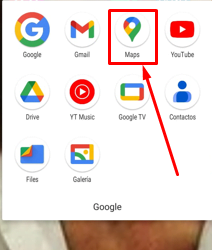
La acción que vamos a realizar se lleva a cabo directamente desde la plataforma de Maps, más allá de que si estamos en Google también podemos tener el enlace a la misma. Esto se da de igual forma tanto en la versión móvil como en la de escritorio, ya que también se puede utilizar en un navegador web. La gran mayoría de las personas usa la app móvil a través de un smartphone, y por eso vamos a explicar ese proceso, aunque los pasos a seguir son exactamente los mismos luego de ingresar a la plataforma. En este caso, tenemos que entrar a la aplicación de Maps en el dispositivo correspondiente. Lo hacemos simplemente tocando el ícono de Google en la pantalla principal, y seleccionando el ícono de Maps.
Paso 2: Ir al buscador
Lo que sigue es comenzar a encontrar los sitios que nos puedan llevar a acceder al que estamos buscando realmente. Es decir, que si no nos acordamos el nombre de un lugar pero sí conocemos la zona en la que se encuentra o alguna atracción que esté relativamente cerca, podemos colocar alguno de esos nombres para buscar la referencia. Si vamos a la parte de arriba del todo de la pantalla podemos visualizar una barra de color blanco, que contiene un texto que dice Busca aquí. Allí hay que pararnos para comenzar con la búsqueda.

Paso 3: Seleccionar la opción correcta
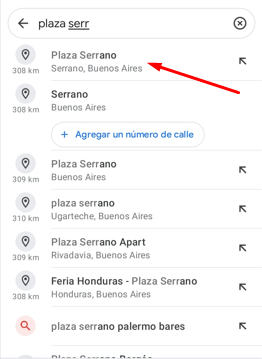
Luego de pararnos en el buscador tenemos que directamente empezar con esa búsqueda, simplemente escribiendo el término que se corresponda con el sitio que queremos utilizar como referencia. Cuando comenzamos a escribir se va abriendo un desplegable con los distintos resultados que va encontrando la aplicación, y por más de que algunos pueden referirse al mismo lugar, es importante seleccionar el resultado correcto con detalle. De lo contrario obtendremos información errónea y no podremos llegar al sitio final que estamos buscando.
Paso 4: Ver atracciones que estén cerca
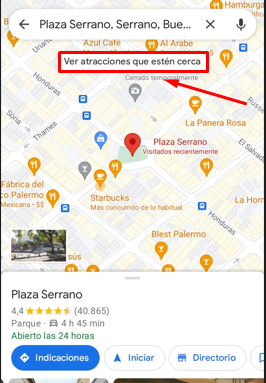
Una vez que presionamos en el lugar que seleccionamos en el buscador, se nos presenta una pantalla principal de ese sitio con todos los detalles que necesitamos: la zona en la que se encuentra, la dirección, cuánto se tarda en llegar desde nuestra ubicación, el número de teléfono y el sitio web (en caso de que tenga), entre mucha más información. Pero lo importante es que arriba del todo contamos con un mapa que nos muestra en imagen la zona del lugar, y podemos ver una opción que dice Ver atracciones que están cerca. En ese botón hay que presionar, y de esa forma podemos obtener información de los negocios o empresas conocidas que estén cerca y que nos pueden llegar a hacer encontrar lo que estamos buscando.
Paso 5: Explorar las atracciones
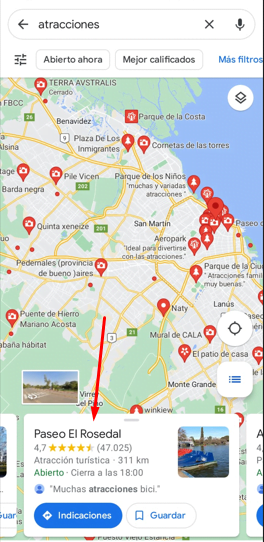
Cuando finalizamos el paso 4 se nos presenta otra pantalla con un mapa, y con un apartado abajo que contiene todas las atracciones que están cerca de la que seleccionamos en primera instancia. Podemos verlas tanto en el mapa como en ese apartado, aunque en este último tenemos más información (la dirección, la calificación, si está abierto o no, etc). También debemos mencionar que abajo de la palabra atracciones podemos filtrar las mismas por algunas variables, como por ejemplo Abierto ahora, Mejor calificados, y otros filtros avanzados.
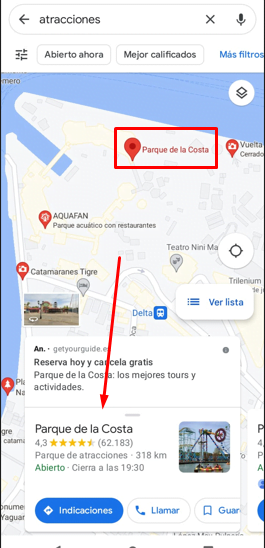
En esta parte recomendamos no quedarnos con la primera opción, ya que si desplegamos ese apartado mencionado hacia la derecha podremos visualizar otras opciones que pueden llegar a interesarnos. También podemos agrandar el mapa y directamente buscar ahí mismo por la georreferenciación los lugares que se encuentran por determinada zona.