En estos tiempos modernos si queremos saber cómo llegar a un lugar no tenemos más que consultar a las aplicaciones de georreferenciación o ubicación, que nos guían con lujo de detalles en el camino que debemos recorrer. Aunque aún queden pocas personas que son reacios a este tipo de plataformas y deciden seguir utilizando antiguos métodos (como la intuición, la memoria o mapas en papel) sería imposible negar que estas herramientas han cambiado nuestra vida cotidiana para bien. Incluso Google Maps, que es la plataforma líder en este segmento, no solo se encarga de eso sino que tiene muchas otras funciones y una gran variedad de información para entregar al usuario. Es por esto que se ha posicionado como la mejor de todas y sigue ofreciendo actualizaciones constantes a sus usuarios.
Dentro de los beneficios que nos otorga Maps además de la ya mencionada función de indicación y guía hasta llegar a cierto sitio, debemos mencionar por ejemplo que nos da información adicional como la dirección, el número de teléfono, el sitio web, los horarios de apertura y cierre, las zonas más concurridas, entre otro tipo de datos. Algo que destacan mucho los usuarios que la utilizan es la sección de opiniones, que contiene referencias y comentarios por parte de otras personas que acudieron al lugar, junto con otro tipo de contenido como pueden ser fotos o videos.
Lo cierto es que cualquier usuario de Maps puede dar una opinión o hasta dejar grabada una fotografía que se haya sacado, y esto es lo interesante de poder transmitir nuestros conocimientos y nuestra información con toda la comunidad. Muchos se preguntan cómo se pueden subir este tipo de elementos, y la realidad es que es una herramienta tan intuitiva que la forma de hacerlo es muy simple. Por eso, en este artículo vamos a centrarnos en la acción de cómo ver si hay fotos y aportar material visual en Google Maps, para que todos estén al tanto de los pasos a seguir.
Cómo ver y agregar fotos o videos en Google Maps
Paso 1: Entrar a Google Maps
En principio tenemos que mencionar que tanto la opción de visualizar el contenido multimedia que otra gente ha subido previamente sobre un lugar, como la posibilidad de agregar más contenido están disponibles desde las dos versiones: la aplicación móvil y la versión web del navegador. La modalidad recomendada depende mucho de dónde se tengan almacenadas esas imagenes, ya que si las tenemos en el celular es más fácil hacerlo desde la aplicación y si las tenemos descargadas en la computadora es mejor desde ese ordenador. En cualquier caso, lo que debemos hacer en primera instancia es entrar a la plataforma. Si queremos hacerlo directamente desde la versión de escritorio hay que ingresar a este enlace.
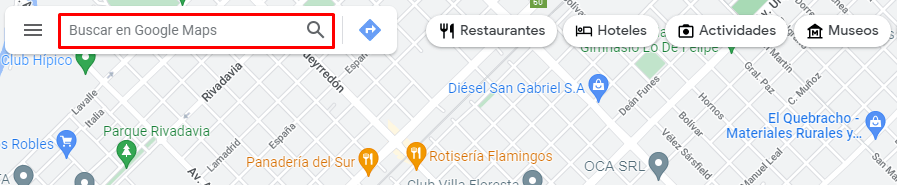
Una vez que estamos podemos ver un buscador blanco, que se ubica en el extremo superior izquierdo de la pantalla. Allí tenemos que presionar para comenzar con la búsqueda y seleccionar el lugar correspondiente.
Paso 2: Seleccionar el lugar correspondiente
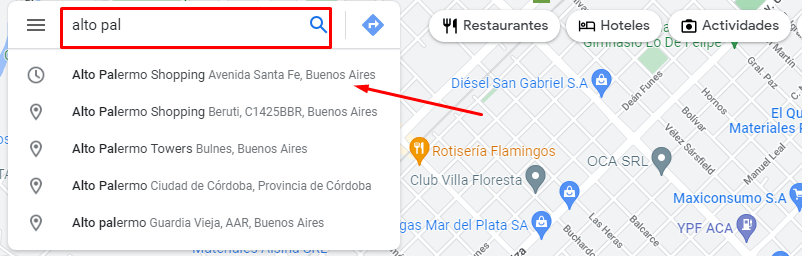
Cuando nos paramos en el buscador se nos habilita el teclado y ahí tenemos que escribir el nombre del sitio sobre el que queremos averiguar el contenido multimedia. Mientras estamos escribiendo ese término se nos va abriendo el desplegable con las distintas opciones de resultados que va encontrando. Lo único que debemos hacer en esta instancia es presionar sobre el resultado correcto, y hacemos énfasis en esto ya que en muchos casos no se termina seleccionando el sitio al que realmente se quiere llegar. El buscador es bastante amplio, así que es importante prestar atención en este paso.
Paso 3: Ver si hay fotos
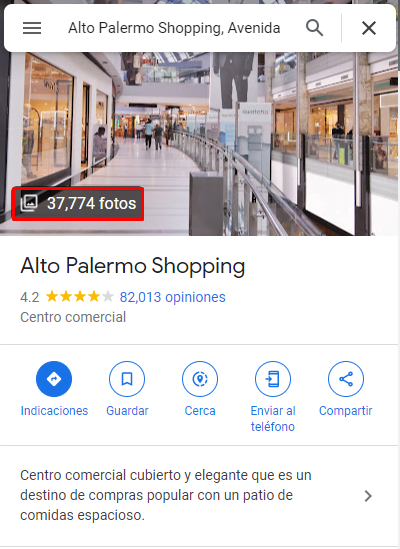
Una vez que terminamos con el paso 2 nos encontramos en condiciones de ver toda la información acerca del lugar que seleccionamos. Nos referimos a la posibilidad de saber el tipo de sitio que es, la calificación que tiene, las opiniones y reseñas por parte de otros usuarios, el número de teléfono, el sitio web, las zonas más concurridas, entre otro tipo de datos. Por lo general se muestra una foto principal que es la de portada, y justo allí abajo se nos da el detalle de la cantidad de fotos que hay subidas del lugar. Si queremos podemos presionar en ese apartado para visualizar las fotos y videos que haya cargados. Si no se muestra ninguna foto de portada, solo hay un cartel que dice que no hay contenido multimedia.
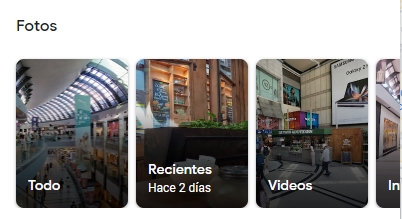
Pero esa información está aún mejor calificada y clasificada si vamos hasta casi abajo del todo en la pantalla. Allí hay un apartado que dice Fotos, y abajo podemos o ver todo o filtrar por las más recientes, por los videos, entre otras variables. De esta forma podemos quedarnos con el contenido multimedia que realmente nos interesa visualizar.
Paso 4: Agregar una foto
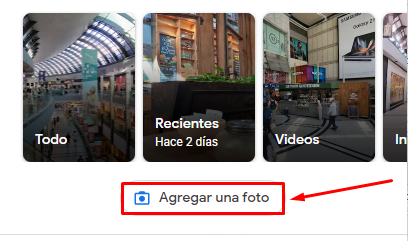
Después de ver el detalle de si hay fotos y visualizarlas, tenemos la posibilidad de agregar alguna foto o video que tengamos. Justo abajo de esa sección de fotos podemos ver un botón que tiene una cámara y dice Agregar una foto. Allí tenemos que hacer click para avanzar en el proceso y subir nuestro contenido multimedia acerca del lugar.
Es posible que si no tenemos abierta nuestra cuenta de Google en el dispositivo que estemos utilizando en ese momento nos aparezca un cartel con la opción de acceder a la cuenta, ya que de lo contrario no podemos subir archivos. Simplemente tocando en Acceder y completando los datos de logueo ya estaremos aptos para adjuntar el contenido deseado.

Paso 5: Seleccionar las fotos o videos
Luego de tocar en la opción mencionada anteriormente se nos abre una nueva pantalla con las distintas opciones que hay disponibles para subir las fotos. En principio tenemos la de arrastrar los archivos en caso de que ya los tengamos descargados en el dispositivo, siendo esta la opción más simple y práctica de todas. También elegir las fotos del móvil o Tus fotos.
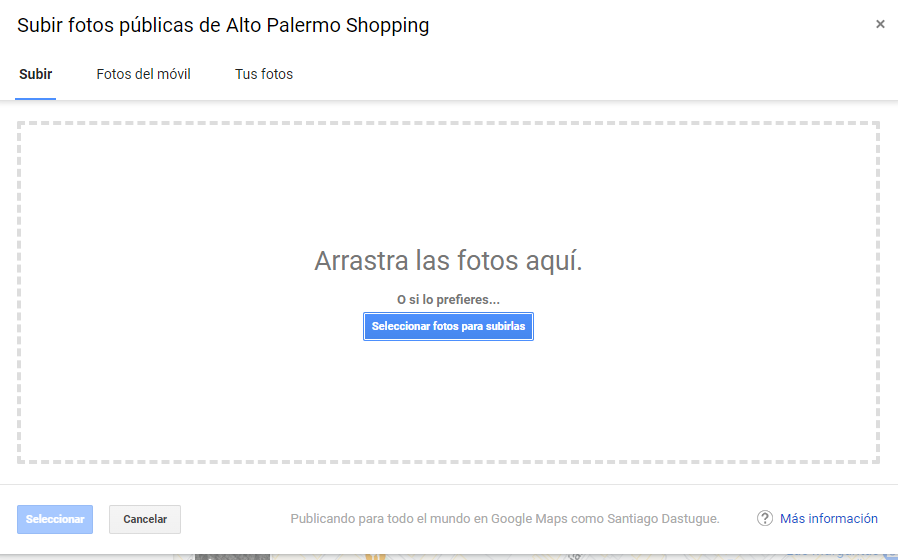
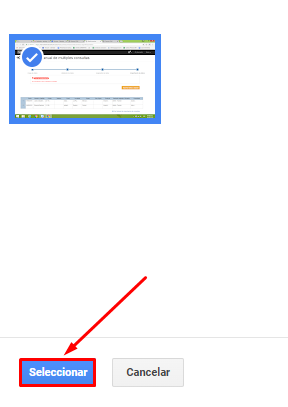
En cualquiera de los tres casos tenemos que seleccionar las fotos luego de subirlas, ya que si no lo hacemos el proceso no termina de completarse. Lo último que nos queda es tocar el botón azul de Seleccionar, y así habremos finalizado.